Jumat, 24 Juni 2016

Pengertian PrestaShop Dan Tutorial !!

Pengertian Prestashop

PrestaShop adalah salah satu CMS e-commerce yang bisa digunakan untuk membuat website toko online, PrestaShop memilih fitur – fitur yang cukup lengkap, mudah dipahami dan bisa diinstall dengan mudah, PrestaShop juga cukup popular dan lumayan banyak digunakan di Indonesia. Yang lebih menarik lagi PrestaShop adalah salah satu CMS Opensource yang dapat didownload secara gratis. PrestaShop juga memiliki forum karena cukup banyak digunakan di Indonesia. PerstaShop didirikan di Paris, Perancis. Lebih dari 40 bahasa tersedia untuk berbagai tingkat, dengan hanya Bahasa Inggris dan Bahasa Perancis memiliki dukungan penuh dalam semua versi rilisnya. Disamping dukungan resmi tidak disediakan, pertanyaan yang terjawab tersedia pada forum resminya.
Ulasan Tentang Prestashop
PrestaShop adalah salah satu CMS e-commerce yang cukup populer dan paling banyak digunakan di Indonesia. Buktinya, di Forum PrestaShop telah disediakan ruangan khusus untuk mereka yang ingin berdiskusi menggunakan bahasa Indonesia. Untuk Link Forumnya ada disini. PrestaShop diidrikan di Paris, Perancis. Lebih dari 40 bahasa tersedia untuk berbagai tingkat, dengan hanya Bahasa Inggris dan Bahasa Perancis memiliki dukungan penuh dalam semua versi rilisnya. Disamping dukungan resmi tidak disediakan, pertanyaan yang terjawab tersedia pada forum resminya. 
Fitur PrestaShop pun cukup lengkap, mudah dipahami, gampang, sederhana, siap pakai, bisa di-instal dengan mudah dalam web hosting, dan tentu saja gratis. PrestaShop tersedia dibawah Open Software License dan secara resmi diluncurkan pada Agustus 2007 untuk bisnis skala kecil-menengah.
Piranti lunak yang menggunakan mesin template Smarty ini digunakan oleh ribuan Toko online di seluruh dunia. Piranti lunak ini menggunakan AJAX pada admin panel secara luas, saat blok-blok modul dengan mudah ditambahkan pada toko (halaman depan) untuk menambahkan fungsinya; modul-modul tersebut biasanya disediakan secara gratis oleh pengembang independen.


 Kelebihan dan kekurangan Prestashop
Kelebihan Prestashop :
·           Prestashop memiliki lebih dari 250 fitur
·          Prestashop adalah yang tercepat, yang paling ringan, dan perangkat lunak E-commerce. Open Source paling progresif.
·          Sudah lebih dari 50.000 situs menggunakan Prestashop untuk menjalankan bisnis online mereka karena lebih mudah sebuah produk ditemukan, mudah memperoleh informasi secara detail dari produk dan mudahnya menyelesaikan belanja beserta transaksinya.
Kekurangan Prestashop :
·           Belum tersedianya media untuk interaksi antara user, user hanya bisa memberikan coment.
·           Bank-end sangat lambat untuk dikelola dan dimintain.
·           Untuk free template masih kurang tersedia.

Langkah Install PrestaShop

Sebelum Anda memproses lebih lanjut, persiapkan terlebih dahulu seluruh software yang dibutuhkan. Download dan install aplikasi tersebut di komputer Anda. Jika Anda belum memiliki XAMPP pada komputer Anda, Anda dapat mendownload XAMPP terlebih dahulu, lalu install di komputer Anda. Kemudian lanjutkan dengan download PrestaShop.
1. Jika komputer Anda belum terinstall XAMPP, buka file instalasi XAMPP lalu pilih komponen-komponen wajib dengan cara memberi tanda centang pada pilihan “Server -> Apache dan MySql”, “Program Languages -> PHP”, “Program Languages -> phpMyAdmin”.
2. Setelah memilih komponen-komponen tersebut, klik “Next”, maka proses instalasi akan berjalan hingga selesai. Kemudian klik “Finish”.
3. Kemudian buka XAMPP. Untuk menjalankannya, klik tombol “Start” pada pilihan “Apache” dan “MySql”.
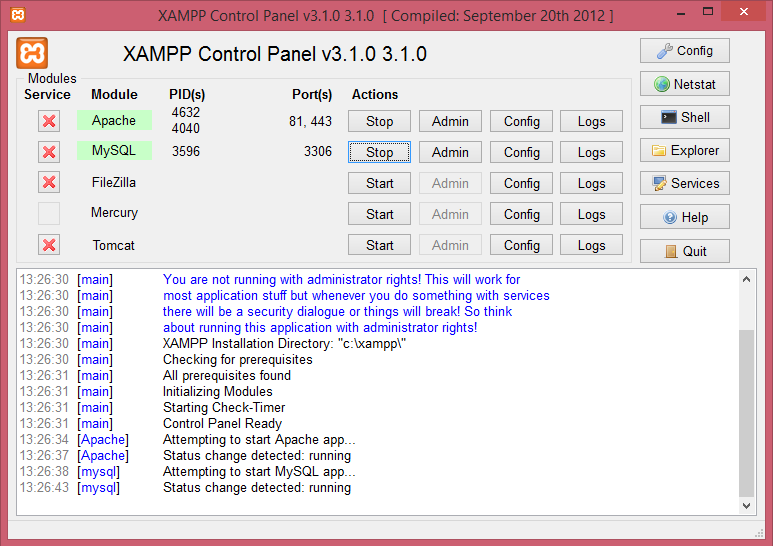
Menjalankan XAMPP
Menjalankan XAMPP
4. Langkah selanjutnya ekstrak folder PrestaShop.zip yang telah Anda download sebelumnya. Lalu paste folder tersebut pada direktori “Local disk C ->XAMPP ->htdocs”.
5. Selanjutnya buka PHPMyAdmin “http://localhost/phpmyadmin” (tanpa tanda petik) pada browser Anda untuk membuat database. Masukkan nama database sesuai keinginan Anda misalnya “prestashop”, lalu klik tombol “create” atau “buat”.
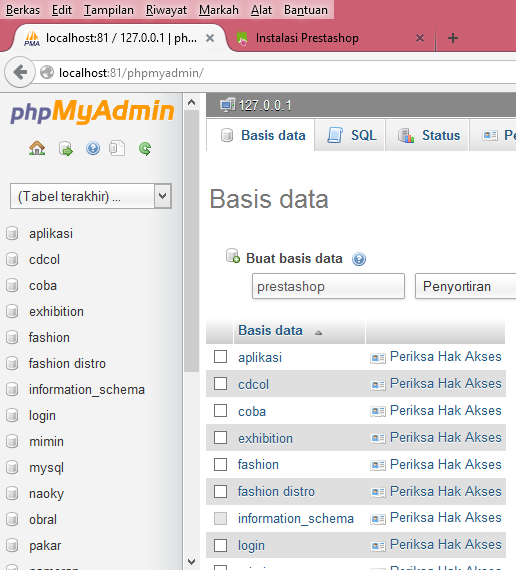
Membuat Database
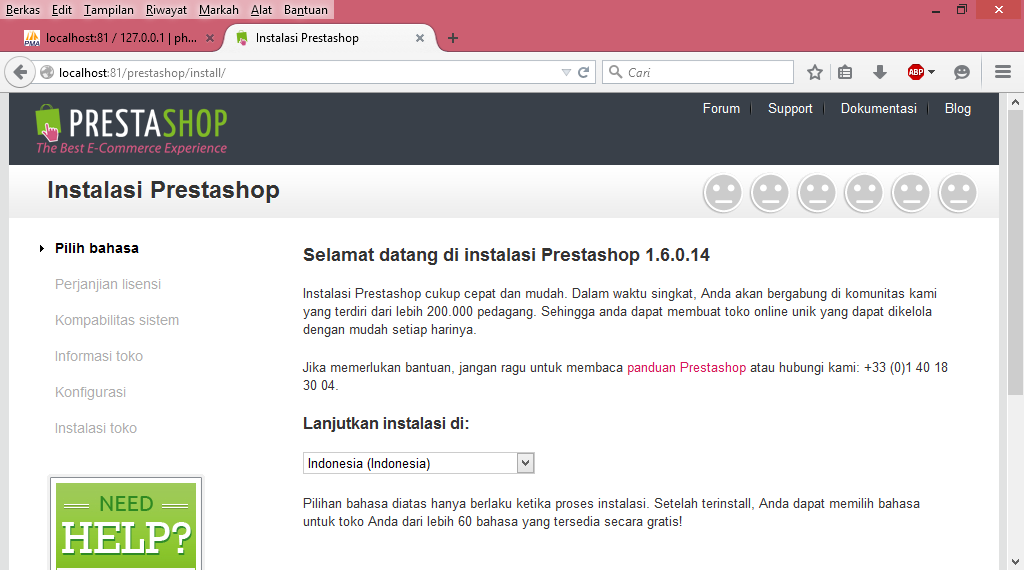
Membuat Database
6. Sekarang buka Prestashop Setup Wizard menggunakan alamat link “http://localhost/prestashop” (tanpa tanda petik). Lalu pilih “Next”.
Memulai Install PrestaShop
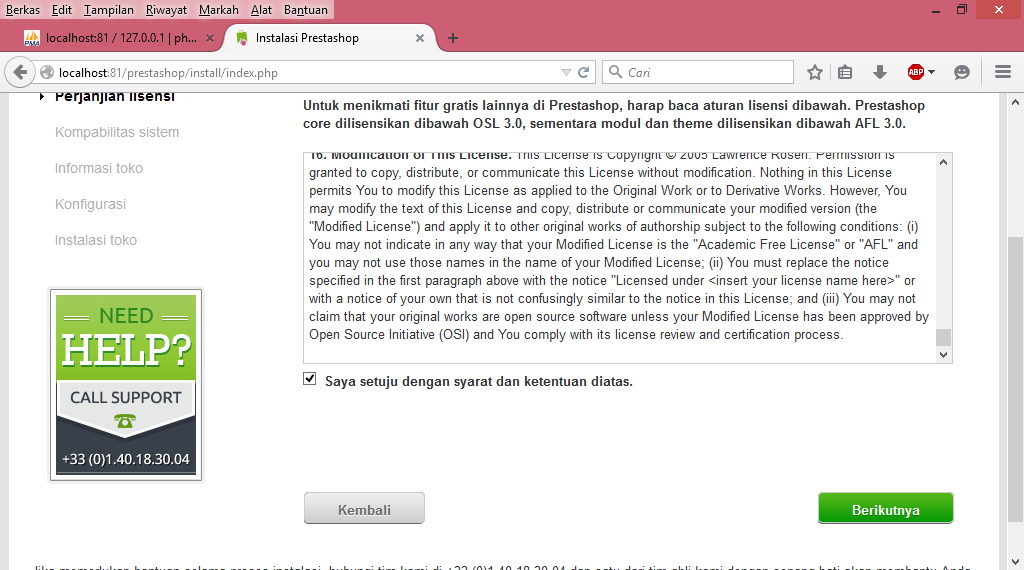
7. Kemudian pada langkah install selanjutnya, beri tanda centang sebagai persetujuan. Lalu klik “Next” atau “Berikutnya”.
Install Prestashop
Install Prestashop
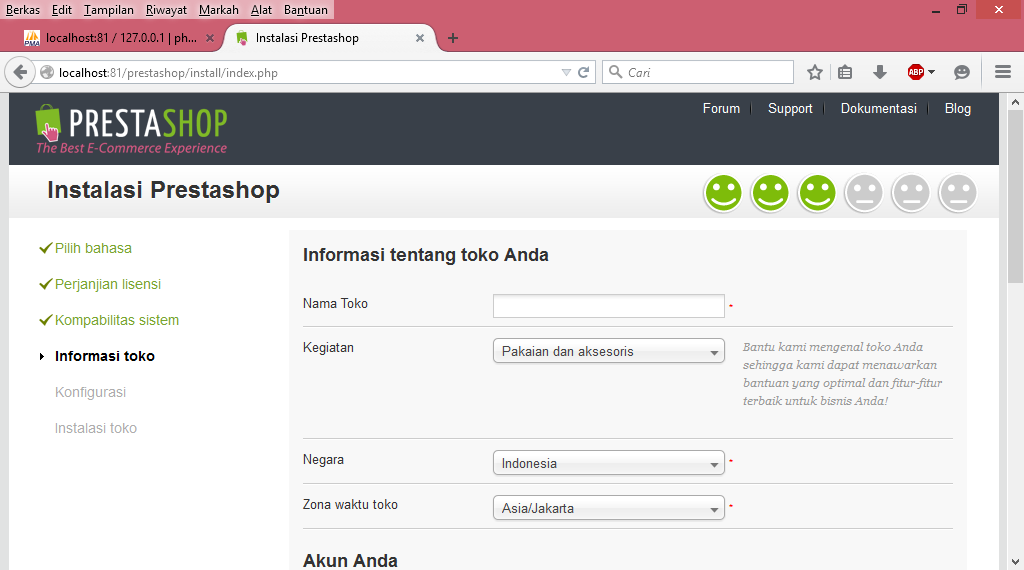
8. Selanjutnya isikan seluruh data informasi yang diminta dan klik “Next” atau “Berikutnya”.
Pengisian Data Install PrestaShop
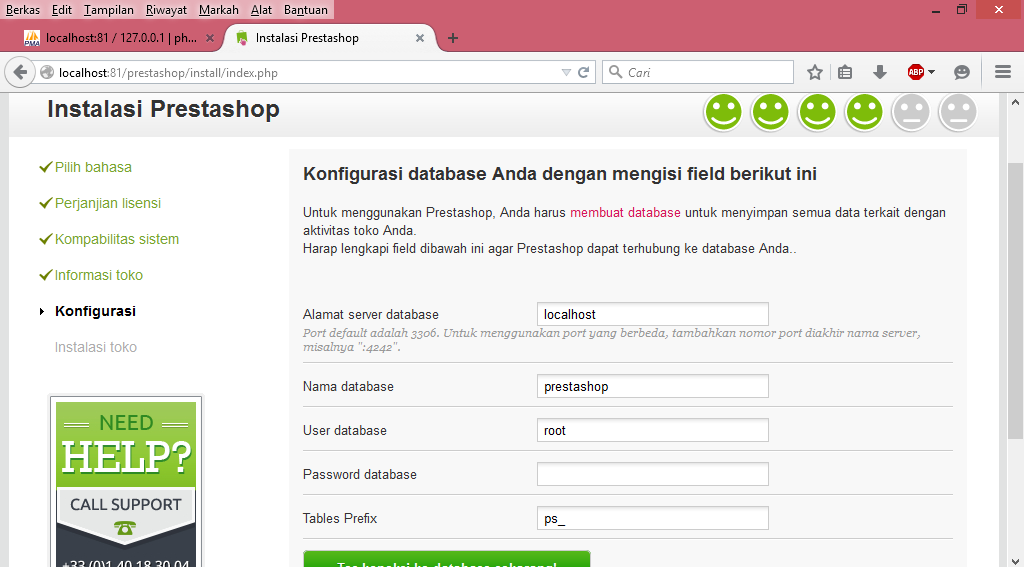
9. Langkah selanjutnya isikan data sesuai database yang sebelumnya telah Anda buat pada PHPMyAdmin. Klik “Next” atau “Berikutnya”.
Pengisian Informasi Database
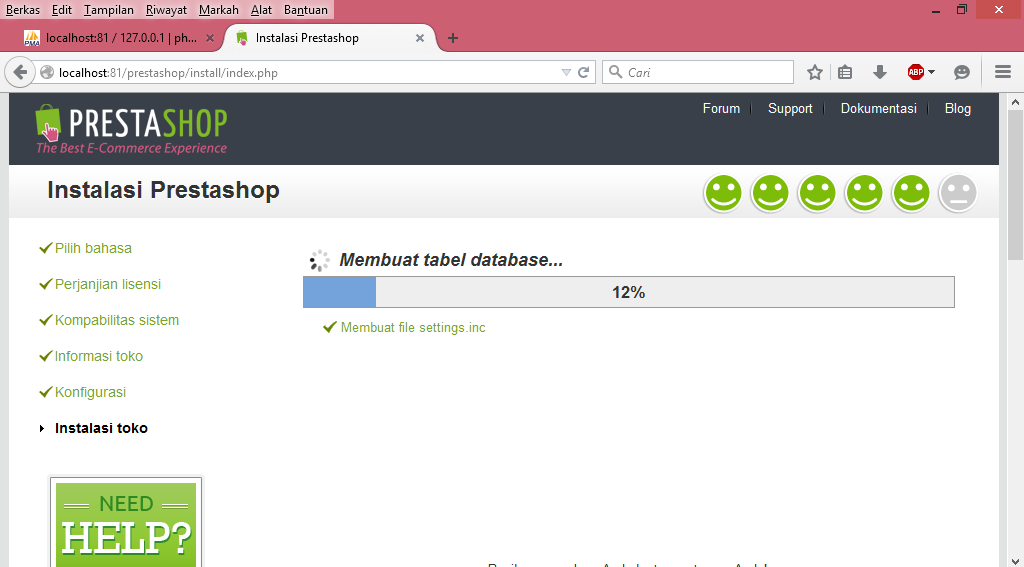
10. Selanjutnya biarkan proses instalasi berjalan hingga selesai.
Proses Install PrestaShop
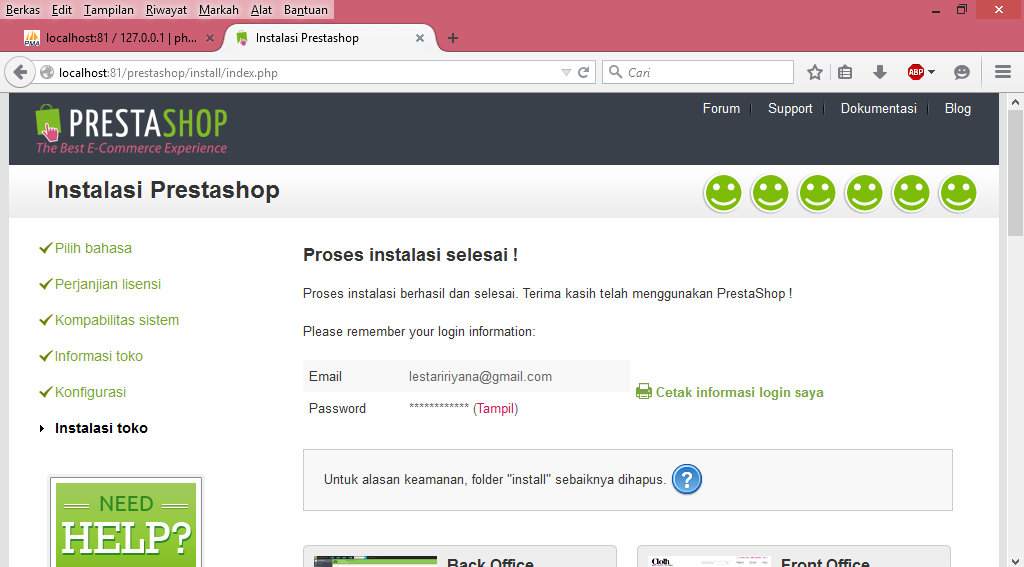
11. Setelah proses instalasi selesai, maka akan tampil keterangan bahwa proses instalasi selesai.
Selesai Install Prestashop
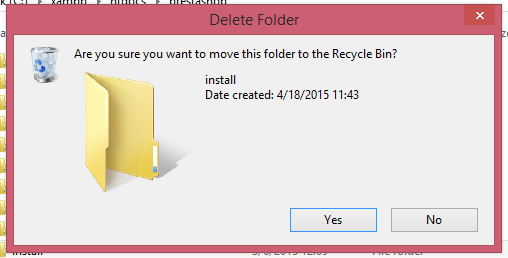
12. Agar bisa masuk dalam PrestaShop yang telah Anda install sebelumnya, Anda diminta untuk menghapus folder “install” dalam folder “Prestashop” yang berada dalam direktori “Local disk C ->XAMPP ->htdocs”.
Hapus Folder Install
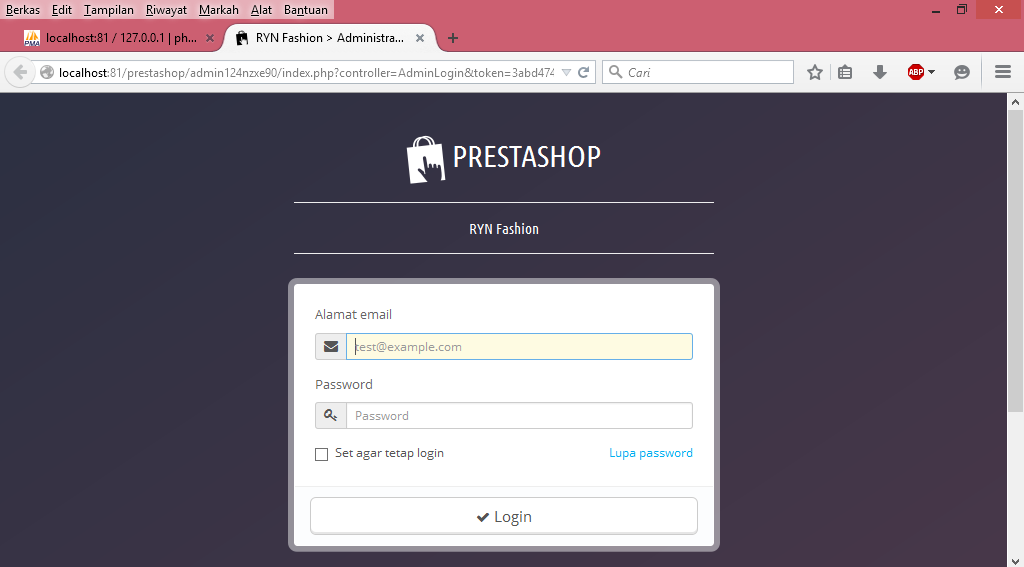
13. Jika folder “install” tersebut telah terhapus, maka sekarang Anda dapat masuk ke web PrestaShop Anda. Ketikkan alamat email dan kata sandi yang sesuai dengan pada saat proses instalasi PrestaShop. Lalu tekan tombol “Login”.
Halaman Login PrestaShop
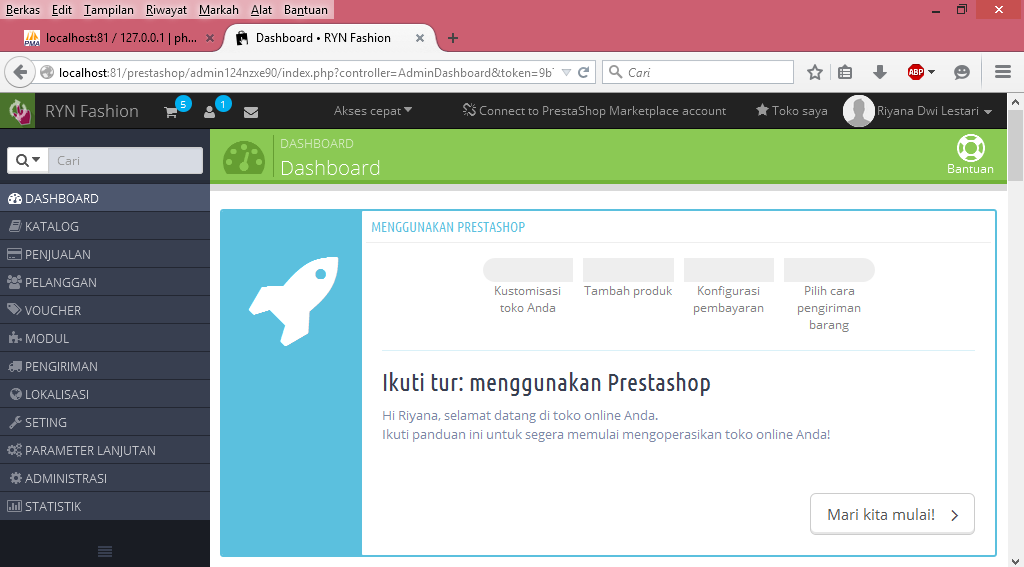
14. Jika berhasil Login, maka Anda akan masuk ke halaman dashboard PrestaShop. Seperti gambar di bawah ini.
Dashboard PrestaShop
15. Anda juga dapat melihat halaman situs jual beli Anda contohnya pada gambar di bawah ini.
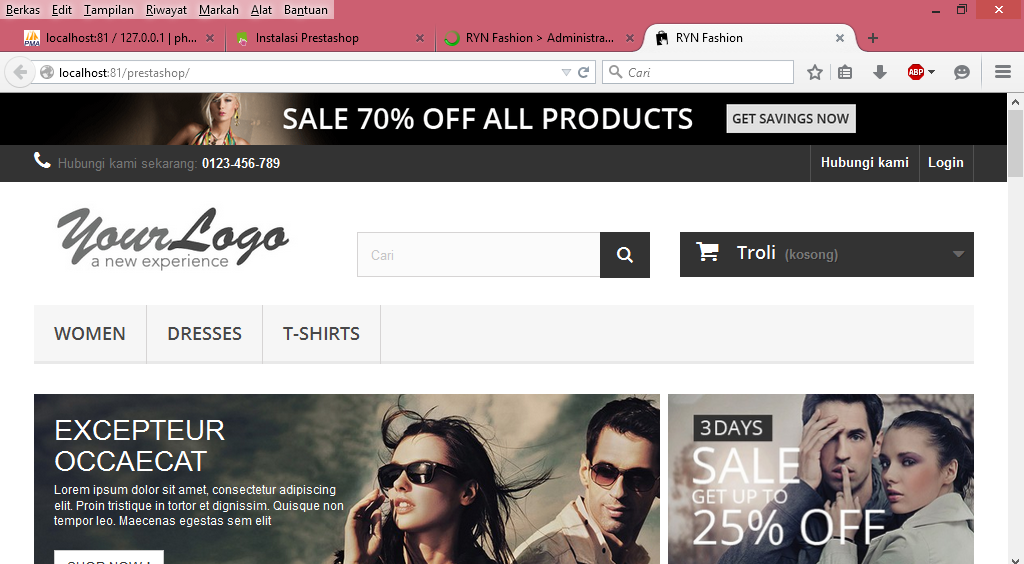
Tampilan Website Jual Beli Menggunakan Prestashop
Mudah bukan untuk install PrestaShop dalam Localhost? Yang paling penting pastikan bahwa Anda memiliki XAMPP dan tentunya file PrestaShop. Semoga artikel ini dapat bermanfaat bagi Anda

Pengertian ZenCart Dan Tutorial !!

Pengertian Zencart
Zencart adalah sebuah program untuk para pengusaha online dalam memudahkan mereka membuka merchant untuk display produk dan komoditi mereka supaya mudah mempromosikan dan memperkenalkan produk mereka kepada calon pelanggannya. Meskipun mereka tidak memiliki pengetahuan tentang bahasa pemograman website sama sekali.


Zen Cart merupakan suatu system manajemen toko online yang open source (terbuka). Dengan memakai Zen Cart setiap orang bisa membuat toko online dengan mudah dan gratis. Zen Cart menggunakan script PHP dengan databasenya MySQL dan juga komponen dari HTML. Zen Cart juga mendukung adanya beberapa bahasa dan mata uang.
 

Dengan Zen Cart, kita dapat menjual berbagai produk dengan mudah, karena software cart lainnya tidak mungkin diinstall dan digunakan tanpa pengetahuan tentang bahasanya TI. Zen Cart dapat dengan mudah diinstall denga diatur oleh siapa saja walau orang tersebut tidak mempunyai skill dalam bidang membuat website maupun computer.
Zen Cart adalah CMS E-commerce gratis dan user-friendly. Program Web E-commerce yang sedang dikembangkan oleh sekelompok orang seperti pemilik toko, programmer, desainer, dan konsultan yang berpikir bahwa E-Commerce dapat dan harus dilakukan secara berbeda.
Kelebihan dan kekurangan Zencart

Kelebihan Zencart :
Zencart menghadirkan pilihan paket e-commerce gratis yang cukup lengkap. Adanya fitur seperti special product, featured products, sale, gift certificates, discount coupon dan product review menunjukkan bahwa Zen cart memiliki fitur – fitur ‘lebih’ untuk berjualan online.

Kekurangan Zencart :
Tidak adanya fitur URL untuk setiap halamannya. Produk kita bisa diatur agar mempunyai URL yang ‘cantuk dan lebih bersahabat dengan search engine. Dalam hubungannya dengan SEO (Search Engine Optimization), fitur ini juga membantu memasarkan produk kita melalui search engine. Tampilan standar web 1.0, sebagai paket e-commerce yang sudah ada sejak era web 1.0, tampilan standar Zen Cart (dan osCommerce) sampai saat ini masih seperti web 1.0.  terlalu kompleks bagi pemula dikarenakan banyaknya fitur banyaknya menu dan submenu.


Cara Menginstal CMS Zen-Cart di localhost
Cara Menginstal CMS Zen-Cart Sebelumnya siapkan terlebih dahulu alat-alat pendukung nya seperti file zen-cart itu sendiri dan komputer anda telah terinstal XAMPP jika belum anda download file nya disini , berikut cara nya jika sudah terinstal XAMPP :
  1. Pastikan file zen-cart nya sudah di ekstrak, lalu copy / cut (sesuai keinginan anda) file hasil ekstrakan tadi ke C:Xampp/htdocs (tergantung anda menyimpan instalan xampp nya) dan jangan lupa pastikan XAMPP telah running.
  2.  Buka browser (mozilla atau sebagai nya) lalu ketik URL nya localhost/phpmyadmin tekan enter. Setelah itu pilih BATABASE dan buat database anda lalu create.
  3. Setelah itu selesai langsung saat nya instalasi zen-cart dimulai, ketik di browser URL nya localhost/zencart (Nama folder di htdocs harus sama dengan yang di ketikan di browser jika anda telah mengubah nama folder nya maka tinggal di sesuaikan saja).

     4.    Klik ZenCart install/index.php v Lalu muncul halaman pertama di baca lalu klik continue 

  5.      Linsensi beri titik lalu klik continue 

6.     Kemudian klik install untuk menginstal zencart
7.      Muncul form database connetion . Dimulai dari type database yang akan anda gunakan karena kita menggunakan MySql maka pilihlah MySql pada type database. Selanjutnya masukanlah database hostnya karena saya menggunakan localhost jadi database hostnya saya isikan localhost namun bila anda telah mengupload zen-cart pada webhosting maka sesuaikan database hostnya dengan database host yang diberikan oleh webhosting.. Langkah berikutnya adalah isikan database username dan passwordnya disesuaikan dengan password database anda... Berikutnya isikan database namenya dimana database namenya disesuaikan dengan nama database yang harus sudah anda buat terlebih dahulu pada phpmyadmin (mysql) disini saya menggunakan nama databasenya yaitu zencart.. Berikutnya untuk Store Identifier(Table-Prefix) anda bisa mengisikannya ataupun mengosongkannya karena sifatnya opsional.. Kemudian pilihlah opsi pada database sessionsnya jika anda tidak yakin atau bingung akan hal tersebut pilih saja Yes.. Untuk Sql Cache Methodnya biarkan dalam kondisi None.. Dan Session/SQL Cache Directory biarkan pada kondisi defaultnya saja kemudian klik Save Database Settings yang kemudian nantinya akan tampil seperti gambar berikut ini : 
 
   8.      Gambar diatas menunjukan bahwa zen-cart sedang melakukan proses pembuatan table yang dibutuhkan pada database yang anda gunakan.. setelah itu akan tampil halaman seperti tampil pada gambar berikut :
9.      Halaman ini merupakan halaman untuk melakukan seting pada system zen-cart.. Untuk Server/Site Settings biarkan pada kondisi defaultnya.. Pada bagian SSL Detailnya isikan hanya bila anda memiliki SSL Certificate.. Jika tidak biarkan dalam kondisi defaultnya.. kemudian Klik lah tombol Save System Settings.. Kemudian akan tampil halaman untuk mengatur seting phpBB seperti tampil pada gambar berikut :
10.      Zen-cart menanyakan pada anda apakah anda ingin menginstal sebuah forum dengan menggunakan phpBB pada toko online anda.. Jika anda ingin mengaktifkannya pilih opsi yes lalu tentukan directory/folder anda menyimpan forum tersebut.

Pengertian Abantecart Dan Tutorial !!

Pengertian AbanteCart
AbanteCart adalah keranjang belanja atau e-commerce platform untuk usaha kecil ukuran medium. Diantara banyak fitur yang disertakan dalam aplikasi, di bawah ini adalah keuntungan utama daripada aplikasi lain yang perlu anda ketahui. Hal ini gratis dengan dukungan gratis. Ini adalah bagian terbaik. AbanteCart gratis dan siapa saja dapat menikmati menggunakannya. Karena AbanteCart didukung oleh masyarakat Anda juga mendapatkan dukungan gratis pada forum dan juga memiliki kesempatan untuk membantu orang lain. Mudah untuk memulai dan nyaman digunakan . 


Dengan Abantecart orang dapat mulai menjual produk atau layanan online. Tidak ada pengalaman khusus atau pelatihan  yang dibutuhkan . Jika anda tahu bagaimana untuk menelusuri Web atau Anda tahu bagaimana menggunakan Google atau Faceboo,Anda dapat mengelola menjual produk online dengan AbanteCart. Fleksibilitas yang besar dan upgrade. AbanteCart adalah aplikasi serbaguna, yang berarti dapat diatur untuk melakukan apa pun yang Anda butuhkan untuk memiliki bisnis online yang sukses. Dengan jumlah terus berkembang ekstensi keranjang belanja Anda dapat berkembang melampaui batas. Cepat dan Aman.

AbanteCart membutuhkan  sedikit sumber daya dan cepat berjalan dengan keamanan diaktifkan untuk menjaga dilindungi situs Anda. Aplikasi ini terus dipantau untuk kinerja dan keamanan. Tidak ada  batas memiliki dan mengoperasikan AbanteCart tidak akan menetapkan batas atas ukuran persediaan produk anda, jumlah pelanggan, lalu lintas batas atau keterbatasan lainnya. Anda dapat menyesuaikan, mengubah kode dan memperluas e-commerce Anda seperti yang anda inginkan. Jangan ragu untuk mengembangkan keberadaan online Anda.
Dalam kasus Anda bukan tipe orang yang ingin menginstal hal secara otomatis, Anda kemungkinan besar akan pergi dengan pendekatan Manual Instalasi ketika Anda menginstal aplikasi AbanteCart di website Anda. Untuk alasan ini kami ingin memberikan penjelasan rinci tentang proses instalasi manual dari aplikasi AbanteCart dalam beberapa baris berikutnya dari tutorial ini.

Untuk menginstal AbanteCart manual, Anda akan perlu:
• Langkah 1: Download dan Siapkan File
• Langkah 2: Ikuti Instalasi Wizard untuk menyelesaikan Install
Langkah 1 Download dan Siapkan File
Untuk mulai dengan instalasi aplikasi Anda akan perlu untuk mendapatkan salinan file instalasi. Hal ini dapat dilakukan dengan mudah di halaman download resmi AbanteCart. Di sana Anda akan dapat menemukan Download Sekarang tombol yang akan memberikan Anda dengan arsip instalasi yang Anda butuhkan.
 
4

Setelah file di-download Anda akan perlu tentu saja meng-upload jika pada account hosting web Anda, tetapi pertama Anda akan perlu untuk mengambil di komputer lokal Anda. Setelah ekstraksi Anda akan menerima sebuah folder bernama abantecart-src-master yang merupakanfolder master proyek AbanteCart.


Dalam folder yang Anda akan menemukan beberapa file text yang berhubungan dengan Instalasi, lisensi dan tentu saja catatan rilis. Hal yang Anda butuhkan adalah sebenarnya folder bernama public_html seperti dalam folder ini Anda akan menemukan file instalasi aplikasi.

Cara terbaik untuk meng-upload file instalasi adalah layanan FTP untuk hosting account web Anda. Setelah Anda menghubungkan Anda akan perlu untuk mengakses direktori instalasi di hosting account web Anda dan di sana Anda akan perlu untuk meng-upload semua file instalasi yang telah disebutkan di atas.
 
Setelah selesai Anda dapat bergerak maju ke langkah berikutnya dari tutorial ini.

Langkah 2 Ikuti Instalasi Wizard untuk menyelesaikan Install

Dengan asumsi bahwa Anda telah meng-upload semua file benar sekarang Anda harus mengakses lokasi di mana file berada. Perlu diingat bahwa jika Anda telah meng-upload file ke dalam folder public_html akun Anda langsung Anda akan perlu untuk mengakses domain utama untuk akun Anda. Jika file-upload ke dalam subfolder (public_html / subfolder /) Anda dapat mengakses subfolder yang dengan nama domain utama diikuti dengan nama subfolder (yourdomain.com/subfolder/).

Hal pertama yang Anda akan melihat ketika Anda mengakses lokasi dimana file-upload adalah pengalihan ke folder instalasi aplikasi AbanteCart dan masing-masing layar instalasi pertama.


Di sana Anda akan menemukan perjanjian lisensi yang harus Anda membaca dengan seksama dan menerima sebelum Anda dapat mengklik tombol Lanjutkan. Setelah Anda mengklik tombol yang Anda akan disajikan dengan langkah instalasi kedua disebut Kompatibilitas Validasi.
Pada halaman yang Anda akan menemukan informasi umum tentang tes kompatibilitas yang dilakukan oleh installer AbanteCart. Jika semuanya terdaftar hijau Anda dapat melanjutkan dengan instalasi dengan mengklik salah satu Lanjutkan tombol yang terletak di bagian atas dan juga di bagian bawah halaman.

Halaman berikutnya dari instalasi antarmuka disebut Konfigurasi. Pada halaman ini Anda akan menemukan berbagai pilihan untuk mengkonfigurasi database, akun admin dan juga jika Anda ingin memuat beberapa data sampel.

Pertama mari kita mulai dengan konfigurasi database. Pada bagian pertama dari halaman Anda akan menemukan beberapa bidang yang terkait dengan Koneksi Database.
 
Dalam rangka untuk mengisi bagian dari pengaturan Anda akan perlu untuk membuat database, membuat username dan memberikan semua hak istimewa pada yang sama untuk beroperasi dengan database yang dibuat. Anda dapat melakukannya dengan mudah berikut kami cPanel database tutorial.

Setelah Anda siap dengan pembuatan database Anda dapat bergerak maju dengan konfigurasi pilihan berikut:

• database Driver - Di sini Anda harus memastikan bahwa MySQL dipilih sebagai sopir default untuk layanan MySQL
• database Hostname - Nama host dari server database. Biasanya di sini Anda harus meninggalkan nilai localhost, namun jika Anda menggunakan layanan database jauh maka Anda harus memasukkan hostname atau alamat IP dari server yang
• database Username - Nama pengguna diberikan dengan hak untuk beroperasi dengan database
• Database Password - Password untuk username Anda telah menggunakan
• Database Name - Nama database yang akan Anda gunakan
• Tabel Nama Prefix - Awalan dari tabel database. Silahkan baik biarkan seperti itu atau mengubahnya berdasarkan kebutuhan pribadi Anda


Bagian berikutnya dari pengaturan ini untuk lokasi bagian admin untuk website E-Commerce Anda. Dalam kunci unik bagian Admin Anda akan perlu untuk memasukkan akhiran URL yang harus digunakan ketika mengakses admin area.

Kemudian bagian akhir Anda akan perlu mengkonfigurasi di sini adalah untuk admin username, password dan email. Ini akan digunakan oleh administrator untuk mengakses admin area website setelah Anda selesai dengan instalasi.


Ketika Anda siap dengan semua pengaturan Anda akan perlu untuk mengklik pada tombol Lanjutkan sehingga Anda bisa dapat melangkah lebih jauh dengan instalasi.

Langkah selanjutnya disebut Data beban dan di sana Anda akan disajikan hanya dengan status instalasi. Setelah selesai Anda akan diarahkan ke halaman akhir yang "Selesai" dan di sana Anda akan disajikan dengan informasi bahwa instalasi selesai.


Sebagai langkah terakhir Anda akan perlu untuk menghapus direktori instalasi. Hal ini dapat dilakukan dengan mudah jika Anda cukup mengakses direktori instalasi aplikasi Anda melalui fitur File Manager dari layanan cPanel.